

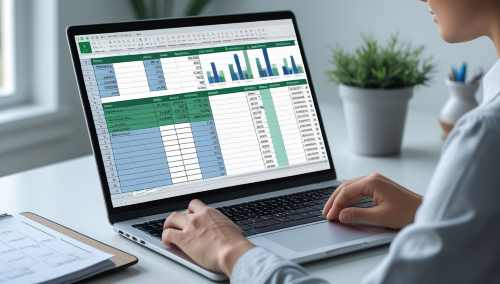

Introducción a la automatización del análisis de datos
La automatización del análisis de datos en Excel con fórmulas avanzadas se ha convertido en un recurso esencial para las empresas y profesionales que buscan optimizar su tiempo y mejorar la precisión en la gestión de datos. Esta práctica no solo facilita la toma de decisiones, sino que también permite a los usuarios concentrarse en aspectos más estratégicos de sus tareas. En este artículo, aprenderás cómo puedes implementar técnicas avanzadas de automatización en Excel para hacer tu análisis de datos más eficiente.
¿Por qué automatizar el análisis de datos en Excel?
La automatización del análisis de datos en Excel ofrece múltiples beneficios que son esenciales para cualquier usuario que desee mejorar su productividad. Entre los principales beneficios, podemos destacar:
SmartSheets Automatizaciones Excel
- Dirección: Calle Blasco de Garay 63 Madrid 28015
- Puntos de Referencia: Metro Línea 7 Islas Filipinas, Línea 2 Canal, Línea 6 y 3 Moncloa, estamos entre Calle Guzmán El Bueno y Cea Bermúdez
- Teléfono: +34 910 05 40 12
- Horario: Lunes a Viernes de 10:00 a 18:00 horas
- Ahorro de tiempo: Las fórmulas automatizadas permiten realizar cálculos y análisis en segundos.
- Reducción de errores: La automatización minimiza la posibilidad de errores humanos.
- Análisis avanzado: Las fórmulas complejas permiten manejar grandes volúmenes de datos con facilidad.
Fórmulas avanzadas en Excel para automatizar el análisis de datos
Existen múltiples fórmulas avanzadas que puedes utilizar para automatizar el análisis de datos en Excel. Aquí te presentamos algunas de las más efectivas:
- BUSCARV: Permite buscar un valor en la primera columna de una tabla y devuelve un valor en la misma fila de otra columna.
- SUMAR.SI: Facilita la suma de valores que cumplen con un criterio específico.
- CONTAR.SI: Cuenta las celdas que cumplen con un criterio específico.
- INDICE y COINCIDIR: Combinación potente para buscar valores a partir de tablas complejas.
Ejemplos de fórmulas en acción
A continuación, te mostramos algunos ejemplos prácticos de cómo puedes usar estas fórmulas para automatizar el análisis de datos.
| Fórmula | Descripción |
|---|---|
| =BUSCARV(A2, B2:D10, 3, FALSO) | Busca el valor de A2 en la primera columna del rango B2:D10 y devuelve el valor de la tercera columna. |
| =SUMAR.SI(E2:E10, «>100») | Suma los valores en el rango E2:E10 que son mayores a 100. |
| =CONTAR.SI(F2:F10, «Sí») | Cuenta las celdas en el rango F2:F10 que contienen «Sí». |
Integrando macros para una mayor automatización
Aparte de las fórmulas avanzadas, Excel también permite la creación de macros, que son secuencias de comandos grabadas que automatizan tareas repetitivas. Esto es especialmente útil para la automatización del análisis de datos, ya que permite realizar tareas complejas con un solo clic.
Para crear una macro, simplemente debes ir a la pestaña «Desarrollador», seleccionar «Grabar macro» y realizar las acciones que deseas automatizar. Luego podrás ejecutar la macro siempre que necesites replicar ese análisis.
Consejos para optimizar tus macros
Para asegurar que tus macros funcionen eficientemente, ten en cuenta los siguientes consejos:
- Nombrar la macro de manera clara y descriptiva.
- Probar la macro con diferentes conjuntos de datos.
- Documentar el código de la macro para facilitar futuras modificaciones.
Conclusión
Automatizar el análisis de datos en Excel con fórmulas avanzadas y macros es una estrategia clave para mejorar la eficiencia y precisión en la gestión de datos. Sin duda, estas herramientas te permitirán transformar la forma en que trabajas con información. Si deseas profundizar más en el tema, te invitamos a que explores más sobre este tema en nuestra web.